Tampilkan postingan dengan label Bloging. Tampilkan semua postingan

Cara Menambah Dan Mengganti Jenis Font di Blog

0 komentar
Cara Menambah Dan Mengganti Jenis Font di Blog Banyak blogger yang tidak merasa nyaman dengan font yang formal dan ingin menggantinya dengan font yang lebih menarik. Sebenarnya ini sangat mudah jika template blog anda dilengkapi fungsi variabel untuk mengganti font. Lalu bagaimana jika template blog anda tidak dilengkapi dengan variabel itu?

Kebanyakan template hasil download tidak bisa diedit di perancang template. Jadi untuk mengganti fontnya, anda perlu melakukan hal-hal sederhana berikut :

Memilih Jenis Font
  • Buka halaman http://www.google.com/webfonts/
  • Jika anda sudah menemukan huruf-huruf yang anda sukai tinggal klik Add to Collection pada bagian kanan bawah sampel huruf. Silahkan pilih lebih dari satu huruf jika diperlukan
menambah koleksi font
  • Jika anda sudah selesai memilih huruf silahkan klik Use
menggunakan font yang dipilih
  • Anda akan dialihkan ke halaman baru. Pada halaman baru ada 2 hal yang harus anda lakukan
    • Pertama, pilih jenis ketebalan huruf yang diinginkan. Semakin banyak variasinya, maka akan semakin berat loading halaman anda nantinya
memilih style font
    • Kedua, copy kode yang diberikan untuk dipasang di blog

Menambahkan Font Pada Blog
  • Jika sudah menyelesaikan tahapan di atas sekarang masuk ke akun blogger anda.
  • Pilih menu Template > Edit HTML
  • Cari kode  </b:skin> dan paste kode yang tadi anda copy dibawahnya
  • Jangan lupa untuk menambahkan kode / sebelum penutup > pada kode tersebut. Hasilnya akan terlihat seperti contoh di bawah
<link href='http://fonts.googleapis.com/css?family=Cinzel+Decorative:400,700,900|Julius+Sans+One|Cherry+Swash:400,700' rel='stylesheet' type='text/css' />
  • Simpan Template
Menggunakan Font
Sekarang setelah selesai melakukan langkah langkah sebelumnya anda tinggal memakai font itu. Contohnya seperti di bawah ini :
#outer-wrapper {
  margin:0 auto;
  padding:0px;
  text-align:$startSide;
 font-family:"Cinzel Decorative";
 font-size:13px;
margin:10px auto;
  }
#header { max-width: 450px; text-align: left; color:#fff;float: left; font-weight: 700; font-family: Cinzel Decorative; }
Sekian tutorial saya kali ini mohon maaf bila ada kekurangan, 

Cara Membuat Spoiler Pada Postingan Blog

0 komentar
Spoiler Pada Postingan BlogSebagian orang pastinya sudah tahu apa itu spoiler, apalagi kalau sering bermain di forum. Spoiler sudah pasti sering digunakan. Sebelumnya kalau ada yang belum tahu apa itu spoiler, saya jelasin singkat saja. Spoiler adalah tombol yang diguanakan untuk menyingkat tempat atau menyembunyikan konten (teks, foto atau video) dengan buka tutup. 

Spoiler bisa juga dibuat di blog, lebih khusus dipostingan. Biasanya digunakan untuk membuat penasaran si pembaca dengan menyembunyikan terlebih dahulu. Untuk melihatnya dengan mengklik tombol spoiler itu. Selain itu juga untuk menghemat tempat, ya karena buka tutup itu (Spoiler). Oke langsung saja Cekidooot...

Cara Membuat Spoiler Pada Postingan Blog


1. Login ke Blogger 
2. Pilih New Post atau Entri Baru seperti membuat postingan biasa
3. Pilihlah pada mode Edit HTML saat membuat postingan
4. Gunakan kode script berikut ini untuk membuat spoiler :

<div style="margin: 5px 20px 20px;">
<div class="smallfont" style="margin-bottom: 2px;"><b>Judul Spoiler</b>: <input value="Buka" style="margin: 0px; padding: 0px; width: 55px; font-size: 12px;" onclick="if (this.parentNode.parentNode.getElementsByTagName('div')[1].getElementsByTagName('div')[0].style.display != '') { this.parentNode.parentNode.getElementsByTagName('div')[1].getElementsByTagName('div')[0].style.display = ''; this.innerText = ''; this.value = 'Tutup'; } else { this.parentNode.parentNode.getElementsByTagName('div')[1].getElementsByTagName('div')[0].style.display = 'none'; this.innerText = ''; this.value = 'Buka'; }" type="button">
</div>
<div class="alt2" style="border: 1px inset ; margin: 0px; padding: 6px;">
<div style="display: none;">
Letakkan teks atau kode script (Gambar atau Video) disini
 <br>
</div>
</div>
</div>
</div>
5. Kita dapat mengganti Judul Spoiler sesuai kehendak kita, begitu juga Buka dan Tutup.
6. Klik Publish atau Terbitkan Entri jika sudah selesai.

Spoiler:
Spoiler Pada Postingan Blog

Sekian kurang lebihnya mohon maaf, jika anda berkenan tolong follow blog ini, anda juga bisa request Software dan Tutorial ke saya dengan cara like dan comment di FP blog ini.

Cara Membuat Fungsi Scroll Pada Labels/Kategori

0 komentar
 
Apa tujuannya?Sama seperti fungsi scroll pada Arsip Blog yaitu,label blog yang kita buat dalam bentuk Hirarkie, dan pengaturan postingannya per posting, pasti akan memuat judul postingan yang banyak, jika kita memang me-mosting banyak. Akibatnya, tampilan blog kita menjadi proporsional. Karena judulnya yg makin kebawah. Jika ini menggangu, jalan yang terbaik adalah dengan memasang fungsi scroll di gadget tersebut.

Berikut langkah-langkah untuk Membuat Fungsi Scroll pada Label/Kategori di blog :

1. Masuk ke Dashboard Blogger

2. Klik Template, Klik Edit HTML, Jangan Lupa Centang Expand Widget

3. Tekan CRTL + F, Lalu cari kata <b:widget id='Label1' locked='false' title='Labels'

4. Jika sudah ketemu 2kode CSS nya seperti ini :
<b:widget id='Label1' locked='false' title='Labels' type='Label'>
Dan
<b:include name='quickedit'/>
5. Nah, tinggal sobat Sisipkan Kode
<div style='overflow:auto; width:ancho; height:250px;'>
Dan
</div>
6. Sehingga bentuk Kode Fungsi Scroll Pada Archive Blog sobat menjadi seperti ini :
<b:widget id='Label1' locked='false' title='Labels' type='Label'>
<b:includable id='main'>
  <b:if cond='data:title'>
    <h2><data:title/></h2>
  </b:if>
  <div class='widget-content'>
<div style='overflow:auto; width:ancho; height:250px;'>
    <ul>
    <b:loop values='data:labels' var='label'>
      <li>
        <b:if cond='data:blog.url == data:label.url'>
          <span expr:dir='data:blog.languageDirection'>
            <data:label.name/>
          </span>
        <b:else/>
          <a expr:dir='data:blog.languageDirection' expr:href='data:label.url'>
            <data:label.name/>
          </a>
        </b:if>
        <span dir='ltr'>  <a class='labelfeed-link' expr:href='&quot;http://clwolvi.blogspot.com/feeds/posts/default/-/&quot; + data:label.name' style='margin-left:10px;' title='Subscribe'/></span>
      </li>
    </b:loop>
    </ul>
    <b:include name='quickedit'/>
  </div></div>
</b:includable>
</b:widget>
Catatan : Warna Biru adalah Kode yang disisipkan tadi. Angka : height:250px;'> adalah tinggi dari Scroll Label/Kategori Sobat.

Cara Membuat Fungsi Scroll Pada Arsip Blog/Blog Archive Gadget

0 komentar
Apa tujuannya? Tujuannya agar, arsip blog yang kita buat dalam bentuk Hirarkie, dan pengaturan postingannya per posting, pasti akan memuat judul postingan yang banyak, jika kita memang me-mosting banyak. Akibatnya, tampilan blog kita menjadi proporsional. Karena judulnya yg makin kebawah. Jika ini menggangu, jalan yang terbaik adalah dengan memasang fungsi scroll di gadget tersebut.

Bagaimana caranya? Mudah, tinggal ikuti langkah-langkah dibawah ini saja :

1. Masuk ke Dashboard Blogger

2. Klik Template, Klik Edit HTML, Jangan Lupa Centang Expand Widget

3. Jika sobat menamai Blog Archive dengan nama "Arsip Blog Ini" (misalnya), maka Tekan CRTL + F, Lalu cari kata "Arsip Blog Ini"

4. Jika sudah ketemu kode CSS nya seperti ini :
<b:widget id='BlogArchive2' locked='false' title='Arsip Blog Ini' type='BlogArchive'>
5. Nah, tinggal sobat Sisipkan Kode 
<div style='overflow:auto; width:ancho; height:250px;'>
Dan :
</div>
6. Sehingga bentuk Kode Fungsi Scroll Pada Archive Blog sobat menjadi seperti ini :
<b:widget id='BlogArchive2' locked='false' title='Arsip Blog Ini' type='BlogArchive'>
<b:includable id='main'>
<b:if cond='data:title'>
<h2><data:title/></h2>
</b:if>
<div class='widget-content'>
 <div style='overflow:auto; width:ancho; height:250px;'>
<div id='ArchiveList'>

<div expr:id='data:widget.instanceId + &quot;_ArchiveList&quot;'>
<b:if cond='data:style == &quot;HIERARCHY&quot;'>
<b:include data='data' name='interval'/>
</b:if>
<b:if cond='data:style == &quot;FLAT&quot;'>
<b:include data='data' name='flat'/>
</b:if>
<b:if cond='data:style == &quot;MENU&quot;'>
<b:include data='data' name='menu'/>
</b:if>
</div>
</div></div>
<b:include name='quickedit'/>
Catatan : Warna Biru adalah Kode yang disisipkan tadi. Angka : height:250px;'> adalah tinggi dari Scroll Blog Archive Sobat.

Demikian Trik Membuat Fungsi Scroll ini, semoga membantu dan bermanfaat. Terima kasih. 

Cara Memasang Emoticon Di Komentar

0 komentar
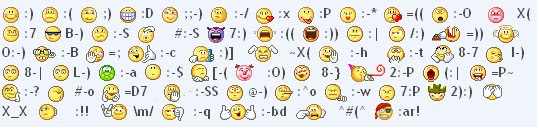
emoticon
Tidak lengkap rasanya berkomentar di blog tidak ada emotionnya hahah..untuk memperindah blog.nah disin kita akan membahasanya.emoticon yahoo seperti gambar diatas.
Gmana cara buatnya? yuk kita langsung ke tutorialnya!.

11. Masuk ke akun blogger Anda
 2. Masuk pada bagian template
 3. Klik Edit HTML
 4. Seperti biasa, jangan lupa centang Expand Template Widget
 5. Cari kode </body> untuk lebih mudah lansung saja tekan CTRL+F
 6. Letakkan kode berikut tepat di atas kode </body> tadi
  <script src='http://tutorialblogger.googlecode.com/files/smiley.js' type='text/javascript'/>

7. Kemudian, kita cari lagi kode <b:include data='post' name='comment-form'/> dan untuk memudahkan pencarian tekan CTRL+F
8. Letakkan kode berikut tepat di atas kode no.7 tadi


9. Klik Simpan Template

 Sekarang, pada komentar sobat telah diletakkan emoticon yang pastinya unyu-unyu banget. Untuk lihat hasilnya silahkan coba komentar disini atau bisa di komentar blog Anda masing-masing. Selamat Mencoba

Kumpulan Efek-Efek Blog

0 komentar
Memang selalu ada cara untuk mempercantik penampilan blog. Setelah sebelum memposting cara memasang animasi di blog, kali ini saya akan kasih sobat berbagai macam / jenis efek - efek blog yang bisa di pasang di blog.

Sebelum kita masuk ke intinya, terlebih dahulu saya ingatkan pada sobat  bahwa efek, animasi dan widget - widget serupa akan menambah beban loading blog sobat, jadi mohon di perhitungkan sebelum sobat memasang efek ini. Efek yang akan saya posting kali ini, akan saya bagi 2 yaitu efek ringan ( loading ringan ) dan efek menegah hingga berat. ( kayak tinju aja.. )

Sobat yang tertarik memasangnya silahkan ikuti tutorial memasang efek - efek pada blog berikut.

A. Efek Ringan
Mungkin Ini adalah efek yang biasa sobat lihat saat sobat blogwalking.

1. Efek salju berjatuhan

<script src='http://tateluproject.googlecode.com/files/snow.js' type='text/javascript'></script>

2. Efek hati bertaburan
<script src='http://tateluproject.googlecode.com/files/lovingheart.js' type='text/javascript'></script>

3. Efek bintang bertaburan
<script src='http://tateluproject.googlecode.com/files/bintang.js' type='text/javascript'></script>

4. Efek kembang api
<script src='http://tateluproject.googlecode.com/files/kembangapi.js' type='text/javascript'></script>

5. Efek Gelembung
<script src='http://tateluproject.googlecode.com/files/efek-gelembung.js' type='text/javascript'></script>

6. Efek Kupu - Kupu Terbang
<script language="JavaScript1.2" src="http://imtikhan.googlecode.com/files/Kupu-kupu1.js"></script>

Cara pemasangan :
  1. Klik rancangan --> Edit html
  2. Letakkan script efek di atas kode </body>
  3. Klik Save

B. Efek Menengah - Berat
Efek ini saya ambil dari http://www.netdisaster.com. Untuk demo dari salah satu script berikut, silahkan lihat di sini.. DEMO

1.Meteor Jatuh
<script language="javascript">
nd_mode="meteor";
nd_control="on";
nd_sound="on";
nd_vAlign="bottom";
nd_hAlign="right";
nd_vMargin="10";
nd_hMargin="10";
nd_target="_blank";
</script>
<script language="javascript" src="http://tateluproject.googlecode.com/files/efek.js"></script>
<div style="position: fixed; bottom: 0px; right: 20px;width:100px;height:30px;"><small><center><a href="http://polocheater-7.blogspot.com/2013/01/kumpulan-efek-efek-blog.html" target="_blank">Efek Blog</a></center></small></div>

 2. Banjir
<script language="javascript">
nd_mode="flood";
nd_vAlign="bottom";
nd_hAlign="right";
nd_vMargin="10";
nd_hMargin="10";
nd_target="_blank";
</script>
<script language="javascript" src="http://tateluproject.googlecode.com/files/efek.js"></script>
<div style="position: fixed; bottom: 0px; right: 20px;width:100px;height:30px;"><small><center><a href="http://polocheater-7.blogspot.com/2013/01/kumpulan-efek-efek-blog.html" target="_blank">Efek Blog</a></center></small></div>

 3. Bunga Mekar
<script language="javascript">
nd_mode="flowers";
nd_vAlign="bottom";
nd_hAlign="right";
nd_vMargin="10";
nd_hMargin="10";
nd_target="_blank";
</script>
<script language="javascript" src="http://tateluproject.googlecode.com/files/efek.js"></script>
<div style="position: fixed; bottom: 0px; right: 20px;width:100px;height:30px;"><small><center><a href="http://polocheater-7.blogspot.com/2013/01/kumpulan-efek-efek-blog.html" target="_blank">Efek Blog</a></center></small></div>

4.  Bom Atom
<script language="javascript">
nd_mode="bomb";
nd_sound="on";
nd_vAlign="bottom";
nd_hAlign="right";
nd_vMargin="10";
nd_hMargin="10";
nd_target="_blank";
</script>
<script language="javascript" src="http://tateluproject.googlecode.com/files/efek.js"></script>
<div style="position: fixed; bottom: 0px; right: 20px;width:100px;height:30px;"><small><center><a href="http://polocheater-7.blogspot.com/2013/01/kumpulan-efek-efek-blog.html" target="_blank">Efek Blog</a></center></small></div>

5. Ufo
<script language="javascript">
nd_mode="ufo";
nd_sound="on";
nd_vAlign="bottom";
nd_hAlign="right";
nd_vMargin="10";
nd_hMargin="10";
nd_target="_blank";
</script>
<script language="javascript" src="http://tateluproject.googlecode.com/files/efek.js"></script>
<div style="position: fixed; bottom: 0px; right: 20px;width:100px;height:30px;"><small><center><a href="http://polocheater-7.blogspot.com/2013/01/kumpulan-efek-efek-blog.html" target="_blank">Efek Blog</a></center></small></div>

6. Graffity
<script language="javascript">
nd_mode="graff";
nd_vAlign="bottom";
nd_hAlign="right";
nd_vMargin="10";
nd_hMargin="10";
nd_target="_blank";
</script>
<script language="javascript" src="http://tateluproject.googlecode.com/files/efek.js"></script>
<div style="position: fixed; bottom: 0px; right: 20px;width:100px;height:30px;"><small><center><a href="http://polocheater-7.blogspot.com/2013/01/kumpulan-efek-efek-blog.html" target="_blank">Efek Blog</a></center></small></div>

7. Shaver
<script language="javascript">
nd_mode="shaver";
nd_vAlign="bottom";
nd_hAlign="right";
nd_vMargin="10";
nd_hMargin="10";
nd_target="_blank";
</script>
<script language="javascript" src="http://tateluproject.googlecode.com/files/efek.js"></script>
<div style="position: fixed; bottom: 0px; right: 20px;width:100px;height:30px;"><small><center><a href="http://polocheater-7.blogspot.com/2013/01/kumpulan-efek-efek-blog.html" target="_blank">Efek Blog</a></center></small></div>

8. Gun
<script language="javascript">
nd_mode="gun";
nd_sound="on";
nd_vAlign="bottom";
nd_hAlign="right";
nd_vMargin="10";
nd_hMargin="10";
nd_target="_blank";
</script>
<script language="javascript" src="http://tateluproject.googlecode.com/files/efek.js"></script>
<div style="position: fixed; bottom: 0px; right: 20px;width:100px;height:30px;"><small><center><a href="http://polocheater-7.blogspot.com/2013/01/kumpulan-efek-efek-blog.html" target="_blank">Efek Blog</a></center></small></div>

9.Bloody Gun
<script language="javascript">
nd_mode="blood";
nd_vAlign="bottom";
nd_hAlign="right";
nd_vMargin="10";
nd_hMargin="10";
nd_target="_blank";
</script>
<script language="javascript" src="http://tateluproject.googlecode.com/files/efek.js"></script>
<div style="position: fixed; bottom: 0px; right: 20px;width:100px;height:30px;"><small><center><a href="http://polocheater-7.blogspot.com/2013/01/kumpulan-efek-efek-blog.html" target="_blank">Efek Blog</a></center></small></div>

10. Paint Ball
<script language="javascript">
nd_mode="paint";
nd_vAlign="bottom";
nd_hAlign="right";
nd_vMargin="10";
nd_hMargin="10";
nd_target="_blank";
</script>
<script language="javascript" src="http://tateluproject.googlecode.com/files/efek.js"></script>
<div style="position: fixed; bottom: 0px; right: 20px;width:100px;height:30px;"><small><center><a href="http://polocheater-7.blogspot.com/2013/01/kumpulan-efek-efek-blog.html" target="_blank">Efek Blog</a></center></small></div>

11. Chainsaw
<script language="javascript">
nd_mode="chainsaw";
nd_vAlign="bottom";
nd_hAlign="right";
nd_vMargin="10";
nd_hMargin="10";
nd_target="_blank";
</script>
<script language="javascript" src="http://tateluproject.googlecode.com/files/efek.js"></script>
<div style="position: fixed; bottom: 0px; right: 20px;width:100px;height:30px;"><small><center><a href="http://polocheater-7.blogspot.com/2013/01/kumpulan-efek-efek-blog.html" target="_blank">Efek Blog</a></center></small></div>

12. Dinosaur
<script language="javascript">
nd_mode="dino";
nd_vAlign="bottom";
nd_hAlign="right";
nd_vMargin="10";
nd_hMargin="10";
nd_target="_blank";
</script>
<script language="javascript" src="http://tateluproject.googlecode.com/files/efek.js"></script>
<div style="position: fixed; bottom: 0px; right: 20px;width:100px;height:30px;"><small><center><a href="http://polocheater-7.blogspot.com/2013/01/kumpulan-efek-efek-blog.html" target="_blank">Efek Blog</a></center></small></div>

13. Lebah
<script language="javascript">
nd_mode="wasp";
nd_vAlign="bottom";
nd_hAlign="right";
nd_vMargin="10";
nd_hMargin="10";
nd_target="_blank";
</script>
<script language="javascript" src="http://tateluproject.googlecode.com/files/efek.js"></script>
<div style="position: fixed; bottom: 0px; right: 20px;width:100px;height:30px;"><small><center><a href="http://polocheater-7.blogspot.com/2013/01/kumpulan-efek-efek-blog.html" target="_blank">Efek Blog</a></center></small></div>

14. Lalat
<script language="javascript">
nd_mode="fly";
nd_vAlign="bottom";
nd_hAlign="right";
nd_vMargin="10";
nd_hMargin="10";
nd_target="_blank";
</script>
<script language="javascript" src="http://tateluproject.googlecode.com/files/efek.js"></script>
<div style="position: fixed; bottom: 0px; right: 20px;width:100px;height:30px;"><small><center><a href="http://polocheater-7.blogspot.com/2013/01/kumpulan-efek-efek-blog.html" target="_blank">Efek Blog</a></center></small></div>

15. Semut
<script language="javascript">
nd_mode="ants";
nd_vAlign="bottom";
nd_hAlign="right";
nd_vMargin="10";
nd_hMargin="10";
nd_target="_blank";
</script>
<script language="javascript" src="http://tateluproject.googlecode.com/files/efek.js"></script>
<div style="position: fixed; bottom: 0px; right: 20px;width:100px;height:30px;"><small><center><a href="http://polocheater-7.blogspot.com/2013/01/kumpulan-efek-efek-blog.html" target="_blank">Efek Blog</a></center></small></div>

16. Siput
<script language="javascript">
nd_mode="snail";
nd_vAlign="bottom";
nd_hAlign="right";
nd_vMargin="10";
nd_hMargin="10";
nd_target="_blank";
</script>
<script language="javascript" src="http://tateluproject.googlecode.com/files/efek.js"></script>
<div style="position: fixed; bottom: 0px; right: 20px;width:100px;height:30px;"><small><center><a href="http://polocheater-7.blogspot.com/2013/01/kumpulan-efek-efek-blog.html" target="_blank">Efek Blog</a></center></small></div>

17. Cacing
<script language="javascript">
nd_mode="worms";
nd_vAlign="bottom";
nd_hAlign="right";
nd_vMargin="10";
nd_hMargin="10";
nd_target="_blank";
</script>
<script language="javascript" src="http://tateluproject.googlecode.com/files/efek.js"></script>
<div style="position: fixed; bottom: 0px; right: 20px;width:100px;height:30px;"><small><center><a href="http://polocheater-7.blogspot.com/2013/01/kumpulan-efek-efek-blog.html" target="_blank">Efek Blog</a></center></small></div>

18. Mold
<script language="javascript">
nd_mode="mold";
nd_vAlign="bottom";
nd_hAlign="right";
nd_vMargin="10";
nd_hMargin="10";
nd_target="_blank";
</script>
<script language="javascript" src="http://tateluproject.googlecode.com/files/efek.js"></script>
<div style="position: fixed; bottom: 0px; right: 20px;width:100px;height:30px;"><small><center><a href="http://polocheater-7.blogspot.com/2013/01/kumpulan-efek-efek-blog.html" target="_blank">Efek Blog</a></center></small></div>

19. Bayi Merangkak
<script language="javascript">
nd_mode="baby";
nd_vAlign="bottom";
nd_hAlign="right";
nd_vMargin="10";
nd_hMargin="10";
nd_target="_blank";
</script>
<script language="javascript" src="http://tateluproject.googlecode.com/files/efek.js"></script>
<div style="position: fixed; bottom: 0px; right: 20px;width:100px;height:30px;"><small><center><a href="http://polocheater-7.blogspot.com/2013/01/kumpulan-efek-efek-blog.html" target="_blank">Efek Blog</a></center></small></div>

20. Telur Mata Sapi
<script language="javascript">
nd_mode="eggs";
nd_vAlign="bottom";
nd_hAlign="right";
nd_vMargin="10";
nd_hMargin="10";
nd_target="_blank";
</script>
<script language="javascript" src="http://tateluproject.googlecode.com/files/efek.js"></script>
<div style="position: fixed; bottom: 0px; right: 20px;width:100px;height:30px;"><small><center><a href="http://polocheater-7.blogspot.com/2013/01/kumpulan-efek-efek-blog.html" target="_blank">Efek Blog</a></center></small></div>

21. Kopi Tumpah
<script language="javascript">
nd_mode="coffee";
nd_vAlign="bottom";
nd_hAlign="right";
nd_vMargin="10";
nd_hMargin="10";
nd_target="_blank";
</script>
<script language="javascript" src="http://tateluproject.googlecode.com/files/efek.js"></script>
<div style="position: fixed; bottom: 0px; right: 20px;width:100px;height:30px;"><small><center><a href="http://polocheater-7.blogspot.com/2013/01/kumpulan-efek-efek-blog.html" target="_blank">Efek Blog</a></center></small></div>

22. Terbakar
<script language="javascript">
nd_mode="burn";
nd_vAlign="bottom";
nd_hAlign="right";
nd_vMargin="10";
nd_hMargin="10";
nd_target="_blank";
</script>
<script language="javascript" src="http://tateluproject.googlecode.com/files/efek.js"></script>
<div style="position: fixed; bottom: 0px; right: 20px;width:100px;height:30px;"><small><center><a href="http://polocheater-7.blogspot.com/2013/01/kumpulan-efek-efek-blog.html" target="_blank">Efek Blog</a></center></small></div>

23. Tomat
<script language="javascript">
nd_mode="tomato";
nd_vAlign="bottom";
nd_hAlign="right";
nd_vMargin="10";
nd_hMargin="10";
nd_target="_blank";
</script>
<script language="javascript" src="http://tateluproject.googlecode.com/files/efek.js"></script>
<div style="position: fixed; bottom: 0px; right: 20px;width:100px;height:30px;"><small><center><a href="http://polocheater-7.blogspot.com/2013/01/kumpulan-efek-efek-blog.html" target="_blank">Efek Blog</a></center></small></div>

24. Creampie
<script language="javascript">
nd_mode="creampie";
nd_vAlign="bottom";
nd_hAlign="right";
nd_vMargin="10";
nd_hMargin="10";
nd_target="_blank";
</script>
<script language="javascript" src="http://tateluproject.googlecode.com/files/efek.js"></script>
<div style="position: fixed; bottom: 0px; right: 20px;width:100px;height:30px;"><small><center><a href="http://polocheater-7.blogspot.com/2013/01/kumpulan-efek-efek-blog.html" target="_blank">Efek Blog</a></center></small></div>

25. Murka
<script language="javascript">
nd_mode="god";
nd_vAlign="bottom";
nd_hAlign="right";
nd_vMargin="10";
nd_hMargin="10";
nd_target="_blank";
</script>
<script language="javascript" src="http://tateluproject.googlecode.com/files/efek.js"></script>
<div style="position: fixed; bottom: 0px; right: 20px;width:100px;height:30px;"><small><center><a href="http://polocheater-7.blogspot.com/2013/01/kumpulan-efek-efek-blog.html" target="_blank">Efek Blog</a></center></small></div>

26. Sapi Jorok
<script language="javascript">
nd_mode="cow";
nd_vAlign="bottom";
nd_hAlign="right";
nd_vMargin="10";
nd_hMargin="10";
nd_target="_blank";
</script>
<script language="javascript" src="http://tateluproject.googlecode.com/files/efek.js"></script>
<div style="position: fixed; bottom: 0px; right: 20px;width:100px;height:30px;"><small><center><a href="http://polocheater-7.blogspot.com/2013/01/kumpulan-efek-efek-blog.html" target="_blank">Efek Blog</a></center></small></div>

27. Anjing Jorok
<script language="javascript">
nd_mode="dog";
nd_vAlign="bottom";
nd_hAlign="right";
nd_vMargin="10";
nd_hMargin="10";
nd_target="_blank";
</script>
<script language="javascript" src="http://tateluproject.googlecode.com/files/efek.js"></script>
<div style="position: fixed; bottom: 0px; right: 20px;width:100px;height:30px;"><small><center><a href="http://polocheater-7.blogspot.com/2013/01/kumpulan-efek-efek-blog.html" target="_blank">Efek Blog</a></center></small></div>

28. Kencing Sembarangan
<script language="javascript">
nd_mode="pee";
nd_vAlign="bottom";
nd_hAlign="right";
nd_vMargin="10";
nd_hMargin="10";
nd_target="_blank";
</script>
<script language="javascript" src="http://tateluproject.googlecode.com/files/efek.js"></script>
<div style="position: fixed; bottom: 0px; right: 20px;width:100px;height:30px;"><small><center><a href="http://polocheater-7.blogspot.com/2013/01/kumpulan-efek-efek-blog.html" target="_blank">Efek Blog</a></center></small></div>

Cara pemasangan :
  1. Klik rancangan --> Elemen laman --> Tambah Gadget --> HTML/Javascript
  2. Masukkan script efek di dalam kotak yang di sediakan
  3. Klik save dan lihat hasilnya.
Tambahan :
Efek yang ke 2 berbeda dengan efek yang pertama. di efek ke 2, efek bisa dimatikan secara manual, sedangkan yang pertama sebaliknya ( tidak bisa dimatikan selama masih memasang scriptnya ).  so, pilih mana yang terbaik menurut sobat..

Cara Membuat Menu Top Navbar

0 komentar
Click gambar untuk Memperbesar
Cara memasang nya cukup mudah ..
  1. Ke Template
  2. HTML
  3. Edit HTML
  4. Lalu Code ]]></b:skin>  , untuk mempermudahnya kalian bisa menekan CTRL+F pada Keyboard
  5. Jika Sudah ketemu pastekan code di bawah ini tepat di atas nya
.topnav{float:center; font-size:11px; margin:0 auto; width:980px; background:black; border:1px dashed #080; position:relative; left:-0px; top:10px; -moz-border-radius:0 5px 5px 0; -webkit-border-radius:0 5px 5px 0; border-radius:0 5px 5px 0}
.topnav ul{height:20px; list-style:none outside none; margin:0 auto; padding:5px 0 12px 40px}
.topnav li{float:left; margin:0; font-size:13px; margin-right:5px}
.topnav li a{color:green; display:block; text-decoration:none; float:left; padding:5px 10px}
a.home{color:red !important; -moz-border-radius:5px; -webkit-border-radius:5px; border-radius:5px; -moz-box-shadow:0 0 5px rgba(0,0,0,0.9) inset,0 0 5px #901af5; -webkit-box-shadow:0 0 5px rgba(0,0,0,0.9) inset,0 0 5px #901af5; box-shadow:0 0 5px rgba(0,0,0,0.9) inset,0 0 5px #901af5}
.topnav li a:hover{color:#0f0; -moz-border-radius:5px; -webkit-border-radius:5px; border-radius:5px; -moz-box-shadow:0 0 5px rgba(0,0,0,0.9) inset,0 0 5px #0f0; -webkit-box-shadow:0 0 5px rgba(0,0,0,0.9) inset,0 0 5px #0f0; box-shadow:0 0 20px rgba(0,0,0,0.9) inset,0 0 5px #0f0}
.nav_topb{width:30px; height:30px; background:url()no-repeat left top; left:-12px; position:relative; top:89px}
.botnav{float:left; font-size:11px; margin:0 auto; width:980px; background:transparent; border:1px solid #0f0; -moz-border-radius:0 0 5px 5px; -webkit-border-radius:0 0 5px 5px; border-radius:0 0 5px 5px}
.botnav ul{height:20px; list-style:none outside none; margin:0 auto; padding:5px 0 12px 40px}
.botnav li{float:left; margin:0; font-size:13px; margin-right:5px}
.botnav li a{color:blue; display:block; text-decoration:none; float:left; padding:5px 10px}
.botnav li a:hover{color:#901af5; -moz-border-radius:5px; -webkit-border-radius:5px; border-radius:5px; -moz-box-shadow:0 0 20px rgba(0,0,0,0.9) inset,0 0 5px #901af5; -webkit-box-shadow:0 0 20px rgba(0,0,0,0.9) inset,0 0 5px #901af5; box-shadow:0 0 20px rgba(0,0,0,0.9) inset,0 0 5px #901af5}
b.home{color:#0e1ef3 !important; -moz-border-radius:5px; -webkit-border-radius:5px; border-radius:5px; -moz-box-shadow:0 0 5px rgba(0,0,0,0.9) inset,0 0 5px #0e1ef3; -webkit-box-shadow:0 0 5px rgba(0,0,0,0.9) inset,0 0 5px #0e1ef3; box-shadow:0 0 5px rgba(0,0,0,0.9) inset,0 0 5px #0e1ef3}
    
    6.  Lalu cari lagi Code <body> untuk mempermudahnya kalian bisa menekan CTRL+F pada Keyboard
    7.  Jika sudah ketemu pastekan Code ini di tepat di bawah nya

<div class='topnav'>
<ul>
<li><a href='http:PoLoCheater-7.Blogspot.com'>PoLo Cheater</a></li>
<li><a href='http://www.Poloknow.Blogspot.com/profile/01001272153087337721'>Knowledge Of PoLo</a></li>
<li><a href='http://www.facebook.com/Satria.Mahardika.Firjatullah'>My Facebook</a></li>
<li><a href='http://polocheater-7.blogspot.com/search/label/Bloging/'>Bloging</a></li>
<li><a href='http://polocheater-7.blogspot.com/search/label/Hacking/'>Hacking</a></li>
<li><a href='http://www.google.com/support/blogger/?hl=en'>Help</a></li>
</ul>
</div>
 
     8.  Lalu simpan template .. Check blog anda , akan ada menu navbar atas

NB : Untuk yang berwarna Hijau : Kalian bisa ganti dengan Judul yang kalian mau
        Untuk yang berwarna Biru : Kalian bisa ganti Link tersebut sesuai dengan judul nya

Selamat Mencoba :D
Source: Sopyan-7

Cara Membuat Pesan Maintenance Di Blog

0 komentar
Trik membuat pesan maintenance pada saat mengedit blog, template atau apalah yang masih berkaitan dengan blogger intinya. Trik ini di gunakan untuk memberi peringatan kepada pengunjung kalau blog dalam keadaan pembenahan agar pengunjung tahu kalau blog masih dalam pembaruan dan tidak ada terjadinya kebingungan karena pengeditan yang selalu berubah-ubah.XD...


Bagi yang berminat silahkan ikuti langkah-langkah berikut.

[1]. Pertama pastinya Login dulu ke Blog Kalian.
[2]. Trus cari Rancangan --> Edit HTML.
[3]. Cari Code ]]></b:skin>.
[4]. Lalu Copy dan Paste-kan Code di bawah ini, tepat di atas Code tadi.

html {
  height: 100%;
  background: url(https://blogger.googleusercontent.com/img/b/R29vZ2xl/AVvXsEgbABsylg6YQ9lzjho71JljWCke-oPFFeI3fmTMBVRFerwBnXCUHVR7X0vp6WjD39g1oFja0DAV0-CTSxVBuLzpkPu-TtkTlaHLhLoMWFTQplBEhkR3RpB_wVTR9aPc2-avpCuNfuA6KQ/s1600/under-maintenance.gif) no-repeat center 50%;
  margin: 0;
}
body {
  display: none;
}

Note :
- Tulisan Yang Berwarna Biru, Ganti Dengan URL Gambar Maintenance Kalian.

-. Simpan Dan Lihat Hasilnya, Pasti Blog Kalian Ada {Pesan Maintenancenya.

Note :
- Dan Jika Kalian Ingin Menghilangkannya, Tinggal Hapus Code Tersebut Dan Simpan Kembali.

Semoga Bermanfaat...!!!

Sumber: Here

Cara Membuat Efek Salju Pada Blog

0 komentar
Kali ini saya akan membahas tentang Bloging, yaitu Cara Membuat Efek Salju Pada Blog ,namun sebelum saya cara membuat efek salju pada blog mungkin kamu ingin melihat hasil dari efek salju di blog yang sudah menggunakan script efek salju ini, agar kamu lebih yakin apakah script ini bekerja.

Untuk melihat efek salju di blog secara langsung silakan klik gambar di bawah ini
Bagaimana hasilnya?
Oke saya rasa tidak perlu panjang lebar, langsung saja ke topik utama, simak baik-baik ya.

  1.Klik Tata Letak

   2. Klik Tambah Gadget


   3. Pilih HTML/JavaScript


    4. Isi Dengan Kode Dibawah Ini

<script type="text/javascript" src="http://ahmad-rifai-tools.googlecode.com/files/salju-blog.ahmadrifai.net.js" /></script>
   5. Simpan

Karena salju itu warnanya putih maka efek salju di atas warnanya adalah putih, dan ini hanya cocok untuk blogger yang menggunakan template dengan warna gelap, seperti hitam, dsb. (Pokoknya yang bisa menampilkan efek salju yang berwarna putih).

Jika blog teman menggunakan template dengan warna putih seperti blog ini, maka script efek salju yang harus digunakan adalah yang script efek salju alternatif, silakan gunakan script berikut.

Kode Script Alternatif


<script type="text/javascript" src="http://ahmad-rifai-tools.googlecode.com/files/salju-blog.ahmadrifai.net.js" /></script>
<script type="text/javascript">

snowStorm.snowColor = '#99ccff';

snowStorm.flakesMaxActive = 96;
snowStorm.useTwinkleEffect = true;
</script>

Note: Pada Tulisan #99ccff Itu Adalah Code Hex Warna, Code Itu Bisa Diganti Sesuai Keinginan Anda (Jika Ingin Melihat Daftar Code Hex Klik Disini)

Kode Hex Warna

0 komentar
Dalam mendesain web/blog, kita sering lihat kode2 warna yang terdiri dari tanda '#' dan 6 angka/huruf di belakangnya. Kode warna tersebut dapat diterjemahkan jadi kode warna RGB (Red, Green, Blue). Bagaimanakah cara menerjemahkannya?

Misalnya saya mempunyai kode warna: "#0088FF", kita akan mencari berapa porsi untuk warna merah (red), hijau (green), dan biru (blue). Dengan begini, kita bisa memperkirakan warna apa yang terbentuk.

Pertama, tanda "#" menunjukkan kalau itu adalah kode warna, jadi tidak usah terlalu diperhatikan.
Untuk enam karakter di sampingnya, itu menggunakan bilangan berbasis 16, yang terdiri dari angka 0-9 dan A-F : 0, 1, 2, 3, 4, 5, 6, 7, 8, 9, A, B, C, D, E, F (semakin ke kanan nilainya semakin besar). Dan setelah F, ada angka 10 (bukan berarti bernilai "sepuluh", tapi satu angka lebih besar dari F), 11, 12, ..., 1E, 1F, 20, 21, ..., 2E, 2F, ..., A0, A1, ..., AE, AF, ..., F9, FA, FB, FC, FD, FE, dan terakhir FF.
Nah, yang kita dapatkan dari situ adalah bahwa "00" adalah angka terkecil, sedangkan "FF" adalah yang terbesar.
.Lihat kembali kode warna "#0088FF".
Lihat dua angka setelah tanda "#": "00" menunjukkan porsi untuk warna Merah (Red).
Dua angka setelahnya: "88" menunjukkan porsi untuk warna Hijau (Green).
Dan dua angka terakhir: "FF" menunjukkan porsi untuk warna Biru (Blue).

Dari sini, kita lihat bahwa porsi untuk warna merah tidak ada, untuk warna hijau hanya sebagian, dan warna biru mendapatkan porsi paling banyak. Jadi bisa kita perkirakan bahwa kode "#0088FF" berwarna agak kebiru-biruan.

Kadang ada juga orang yang cuma menuliskan kode warna 3 angka/huruf. Tapi ini cuma untuk menyingkat penulisan jika terdapat banyak angka/huruf yang sama.
Contoh: "#0088FF" bisa disingkat jadi "#08F"

Jika Ingin Mencoba :
Semoga Bermanfaat
Selamat Mencoba :D

Membuat Efek Bintang Pada Link

0 komentar

Kali Ini Saya Akan Membahas Tentang Bloging, Nah Kali Ini Kita Akan Mempelajari Tentang Bagaimana Cara Membuat Efek Bintang Pada Link,, Dari Pada Saya Kehabisan Kata-Kata Lagi xD Mendingan Langsung Aja Ke TKP

1). Buka Dashboard

2). Klik: Template >> Edit HTML


3). Centang "Expand Template Widget"


4). Cari Kode: a:link{  Atau a:visited{ (Tekan CTRL+ F Untuk Memudahkan Pencarian)


5). Taruh Kode Dibawah Ini, Dibawah Kode a:link{  Atau a:visited{  :


a:hover {background-image: url(https://blogger.googleusercontent.com/img/b/R29vZ2xl/AVvXsEiNIjEs0Bce7KLWPPIi5BG9WJNbw0y0BIEhL4F1NKq3vZOJ8GoRsU47HNHqJ80DZ3_i9-LI5FJf1_96WQ6avvIJlgm9uFDCKJQDZ8Ev6Al-uqlZBVuWeJl7yv7hotYp2L6cQCQrY-FAew/s1600/stars.gif);}


6. Simpan Template

Cara Memasang Widget Share Button Melayang

0 komentar


Belakangan ini saya berkunjung  ke sebuah blog, dan saya menemukan sesuatu yang unik di blog sahabat saya tersebut. Saya menemukan widget share botton. Kemudian saya mencoba memasangnya, karena widget ini akan memudahkan pengunjung blog kita untuk mengshare apa yang ada di blog kita. Dan hal ini juga akan berdampak positif ke blog kita.. karena ini bisa menjadi media marketing gratis buat para blogger , untuk itu saya akan membagaikan kepada para sahabat – sahabat blogger sekalian tentang cara membuat share botton. Berikut langkah- langkahnya :

    1.Login Ke Dasboard Blog Anda
    2.Pilih Tata Letak
    3.Pilih Tambah Gadget
    4.Pilih Html/Java script
    5.Copy Kode Html Dibawah ini


    6.Pastekan di Html/ Java Script tadi
    7.Simpan
    8.Selesai

Sekian Dari Saya
Semoga Berhasil :D

Cara Mengganti Tulisan Read More / Baca Selengkapnya Dengan Gambar

0 komentar
 
 Saya akan menambahkan sedikit dari posting saya sebelumnya....saya akan membahas tentang Cara Mengganti Tulisan Read More / Baca Selengkapnya Dengan Gambar .... ok langsung saja kita lihat tahap-tahapny..
Tahap - Tahap :

1.Masuk ke blogger kamu
2.masuk ke Rancangan > Edit HTML
3.centang / ceklis
4.cari kode ini <a expr:href='data:post.url'>READ MORE - <data:post.title/></a>
 (copy code tadi kemudian tekan CTRL+F kemudian paste)


5. ganti kode <a expr:href='data:post.url'>READ MORE - <data:post.title/></a> dengan code <a expr:href='data:post.url'><img src='https://blogger.googleusercontent.com/img/b/R29vZ2xl/AVvXsEiB58y_CWGeNLOWUxjx0q3VsOURHE10HeAAFBfoWzb9x1TppO-bdMcMFpuxRqTUrQyZImm-aOyX7x6anoWbk0AoeAfzbRL5YWFS1F0kLdvk-UnZvxGqR72jM7I-ABn67XhPOdqB2-urP4c/s1600/bacaselengkapnya.gif'/>
atau
<a expr:href='data:post.url'><img src='http://i599.photobucket.com/albums/tt79/lampungproperty/readmore.png'/>
atau
<a expr:href='data:post.url'><img src='https://blogger.googleusercontent.com/img/b/R29vZ2xl/AVvXsEiB58y_CWGeNLOWUxjx0q3VsOURHE10HeAAFBfoWzb9x1TppO-bdMcMFpuxRqTUrQyZImm-aOyX7x6anoWbk0AoeAfzbRL5YWFS1F0kLdvk-UnZvxGqR72jM7I-ABn67XhPOdqB2-urP4c/s1600/bacaselengkapnya.gif'/></a></span>

6. Kode yang berwarna biru dapat anda ganti dengan alamat url gambar anda sendiri sesuai template warna anda.
 
Jika Ingin Menggunakan Ion Yang Lain Liat Di Daftar Icon Read More Blog

Semoga Bermanfaat :D

Daftar Code Icon Read More

0 komentar
 
nah ini dia kumpulan icon read more nya.....semoga bermanfaat :D


9. https://blogger.googleusercontent.com/img/b/R29vZ2xl/AVvXsEiB58y_CWGeNLOWUxjx0q3VsOURHE10HeAAFBfoWzb9x1TppO-bdMcMFpuxRqTUrQyZImm-aOyX7x6anoWbk0AoeAfzbRL5YWFS1F0kLdvk-UnZvxGqR72jM7I-ABn67XhPOdqB2-urP4c/s1600/bacaselengkapnya.gif

Atau Mau Download 100 Icon Lebih ?
Disini Tempatnya DOWNLOAD

 Selamat Mencoba :D